シニアが使うパソコンは、どのようなものが良いか悩んでしまいますよね。
「難しくて使えなかったらどうしよう」
「結局、自分がサポートすることになるのでは?」
私も実家の母用にパソコンを購入する際、かなり悩みました。
実際に購入前は、「親のパソコン、何を買えばいい?失敗しない選び方」 や 「親のパソコンを選ぶ前に確認することリスト【失敗しないヒアリング】」 の内容を整理しながら検討しました。
今回は、実家の母(67才)に実際に使ってもらった感想をレビューします。
結論から言うと、今回購入したパソコンは
- 動作が快適
- クセが少ない
- シニアの母でも使いやすい
という印象で我が家にって大成功でした。
親(シニア)用パソコンとして失敗のない1台と言えると思います。
マウスコンピューターの公式HPはこちら購入したパソコンのスペック
- メーカー:マウスコンピューター
- 型番:A4A5U01SRBDAW101DEC
- CPU:Ryzen 5 7430U プロセッサ
- メモリ:16GB
- SSD:256GB
- 購入価格(税込み):¥121,400(2026/3購入時点)
動画視聴やネット閲覧がメインであれば、十分な性能です。
ポイントはメモリ16GBです。
タスクマネージャーで確認すると分かるのですが、ブラウザでタブを2〜3個開いているだけでも、メモリは5〜6GB程度を使用していることがあります。
このため、メモリ8GBだと不足し、動作が重くなる可能性があります。
その点、購入したパソコンは16GB搭載されているため、複数タブを開いても動作が重くなる場面はありませんでした。
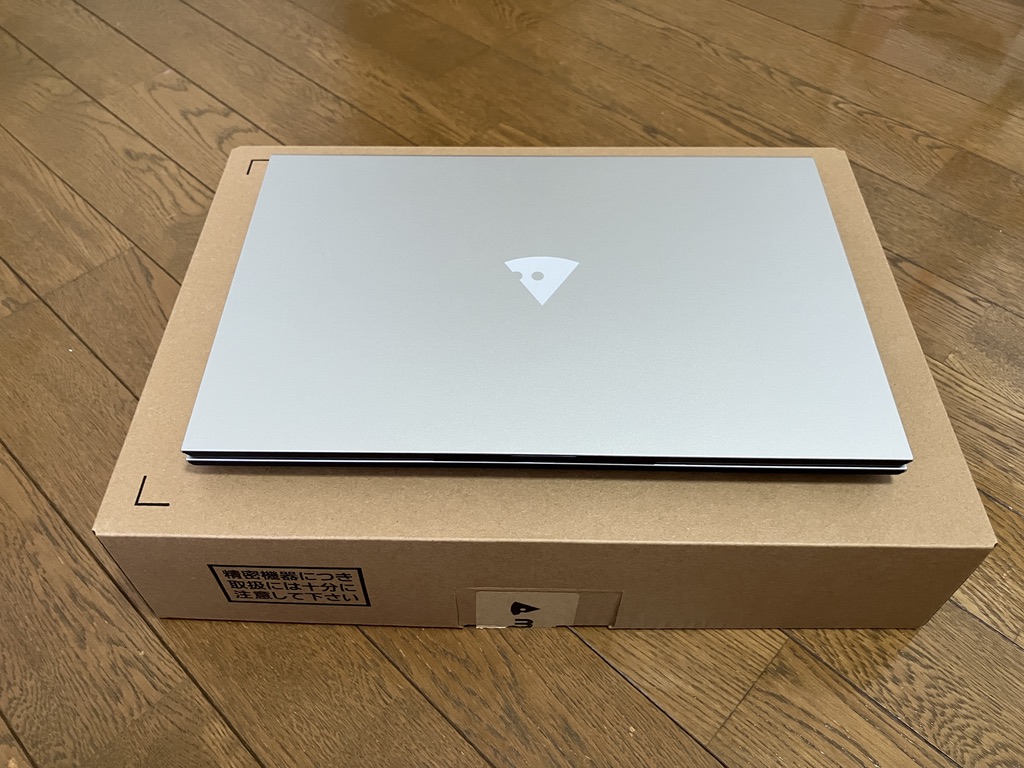
外観
天面にはマウスコンピューター
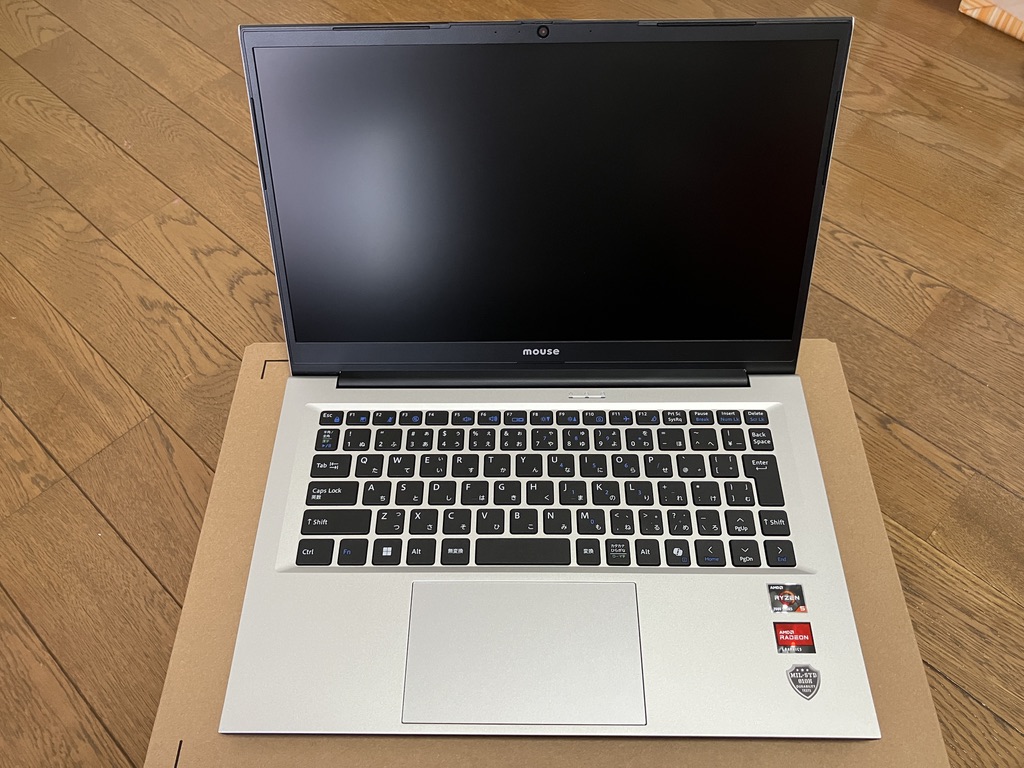
開くとこんな感じです。キーボードに特にクセが無いですね。
なぜこのパソコンを選んだのか
親用パソコンを選ぶ際、重視したのは以下の3点です。
- 動作が重くならないこと
- 操作で困りにくいこと
- 長く使えること
特にシニア向けPCでは、「安すぎるパソコン」を避けるようにしました。
価格だけで選ぶと、
- 動作が遅い
- Windows更新後に重くなる
- 数年後にストレスになる
可能性があるためです。
5〜6万円台のパソコンも検討しましたが、メモリやCPU性能が不足する可能性があると感じました。
実際には、「実家の母(65才)のために比較したBTOメーカー3社|実家用PCの選び方」 や 「実家用パソコンに選んだ1台|BTOメーカーを比較して決めたノートPC」 を比較しながら選びました。
親用パソコンは、「安さ」より「快適さ」の方が重要だと思います。
動作が遅いと、
- フリーズしたと思って何度もクリックする
- 何が起きているか分からなくなる
- パソコン自体を嫌いになる
こともあります。
その点、このモデルはRyzen 5・メモリ16GBを搭載しており、普段使いにはかなり余裕があります。
パソコンの用途と母のITレベル
用途は主に動画視聴です。
「本当にパソコンが必要なのか?」については、「親にパソコンは必要?タブレットとの違い【実家IT化の結論】」 でも比較しています。
U-NEXTなどで動画(主に韓国ドラマ)を見ることが多く、他にはネットでちょっとした手続きをする程度です。
母のITレベルとしては、
- 仕事でExcelへデータ入力をしている
- 家では動画を見るくらい
- パソコンの細かい設定は分からない
といった感じです。
完全な初心者ではありませんが、パソコンに詳しいわけではありません。
購入前に不安だったこと
気軽に買い替えできる価格でもないため、購入前は、
- シニアの両親にとって使いにくかったらどうしよう
- 分からないところの問い合わせが頻発して、結局自分がサポートすることになるのでは
という不安がありました。
親世代は、少し操作方法が変わるだけでも戸惑うことがあります。
実際に使ってもらうまでは少し心配でした。
また、親から過去に何度もパソコンについて聞かれて疲れてしまうこともありました。
そのあたりは「 親にパソコン・スマホとのことを訊かれてイライラするときの対処法」にも書いています。
実際に使ってもらった感想
セットアップした状態で母に渡しました。
といっても、やったことはwindowsの初期設定とブックマークを5件ほど登録し直したくらいです。
電源ボタンの位置は少し戸惑う
最初だけ、電源ボタンの位置で迷っていました。

「ん? 電源どこ?」
少し電源ボタンの位置が分かりづらいですね。
電源ボタンはパソコン本体の側面にありました。
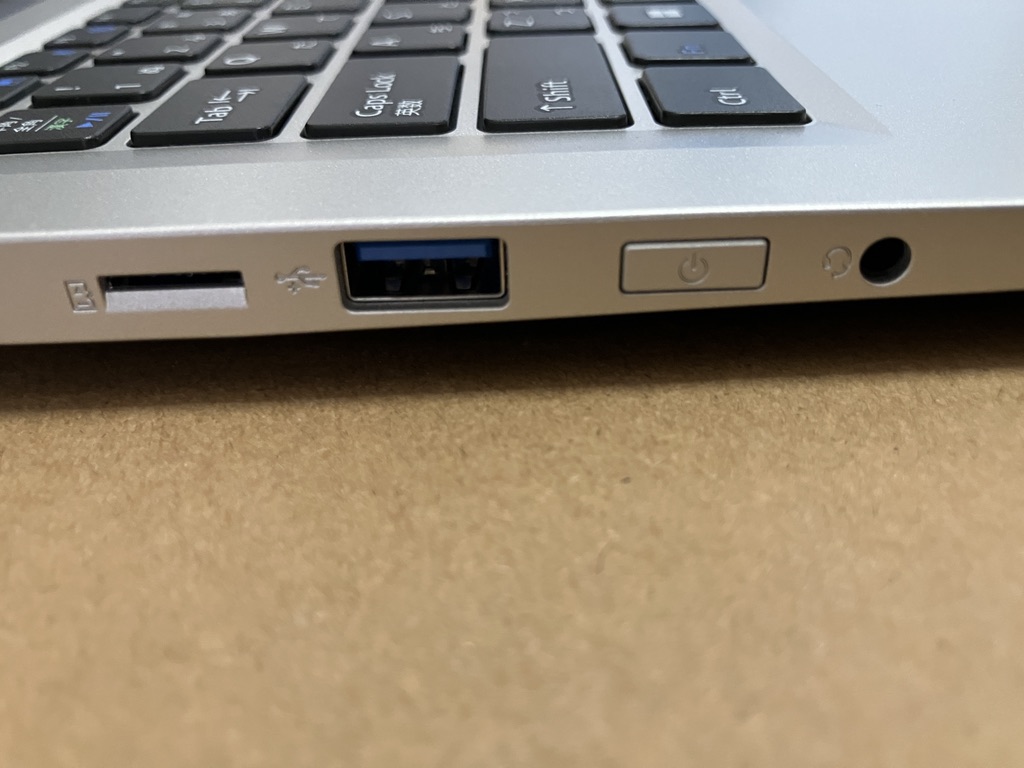
ああ横ね
慣れてしまえば問題ないはずですが、最初は少し戸惑っていました。
その他は特に問題なし
電源を入れた後は特に問題ありませんでした。
ブラウザを開き、ブックマーク登録しておいた動画配信サイトへアクセス。
そのまま普通に動画を見ていました。
動作が遅いなどの不満も特に出ませんでした。
母からも、
前のパソコンよりサクサク動くわ
と好評でした。
やはり動作の快適さは、シニア向けパソコンでもかなり重要だと感じます。
実際のサポート負担
結果として、ほとんどサポートは必要ありませんでした。
最初に、
- ブックマーク登録
- ログイン設定
だけ済ませれば、その後は普通に使えていました。
少なくとも「毎回呼ばれる」みたいな状態にはなっていません。
親用パソコンを選ぶ際は、「自分のサポート負担が増えないか」も重要ですが、その点ではかなり安心感がありました。
メリット・デメリット
メリット1 クセがなく使いやすい
全体的に「普通に使いやすい」という印象です。
例えば矢印キー。
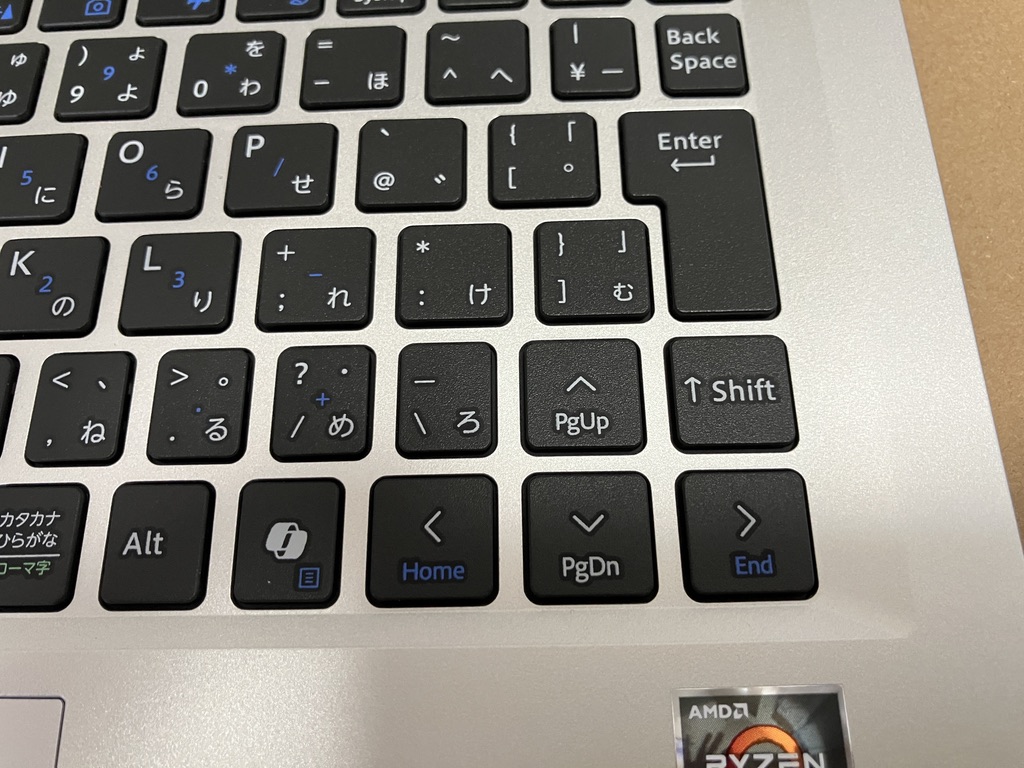
メーカーによっては小さいキーになっていることもありますが、この機種はしっかり大きさがあり、押しやすく感じました。
特にキーボード配置にクセがなく、シニアでも違和感なく使いやすいと感じました。
変に特殊な配置になっていないのは、かなり重要だと思います。
また、親用パソコンでは持ち運びや片付けしやすさから、個人的にはノートPCがおすすめです。
理由については 「実家のパソコン、デスクトップとノートどっちがいい?」 にまとめています。
メリット2 動作が快適
ブラウザ表示や動画再生も快適でした。
普段使い中心なら、性能不足を感じることはほとんどないと思います。
シニア向けパソコンは、「高性能」である必要はありません。
ただし、「遅くないこと」はかなり重要だと感じました。
デメリット 電源ボタンが少し押しにくい
唯一気になったのは電源ボタンです。
位置的に少し分かりづらく、「押しにくいかも?」とは感じました。
ただ、母いわく、
別に気にならない
とのことでした。
慣れてしまえば問題ないレベルだと思います。
また少し押しにくいですが、逆に言えば間違えて電源ボタンを押してしまうことは少なそうです。
どんな人におすすめ?
このパソコンは、
「ネットを見る」「動画を見る」「少し調べものをする」
そんな用途であれば、かなり快適に使えるパソコンでした。
親用パソコン選びで悩んでいる人には、かなり選びやすい1台だと思います。
逆におすすめしない人
逆に、
- 動画編集
- PCゲーム
- とにかく安さ重視
の人には向かないと思います。
あくまで、「普段使いを快適に行うためのパソコン」という印象です。
- 高い負荷の作業を行わない人
- シニアなど、あまりパソコンに詳しくない人
- 長く快適に使いたい人
におすすめだと思います。
まとめ:シニア用パソコンとして失敗のない1台
親(シニア)用に購入したパソコンのスペック
- メーカー:マウスコンピューター
- 型番:A4A5U01SRBDAW101DEC
- CPU:Ryzen 5 7430U プロセッサ
- メモリ:16GB
- SSD:256GB
- 購入価格(税込み):¥121,400(2026/3購入しましたが、その後値上がりしているみたいです)
実際に使ってもらった感想としては、
シニア向けとして、かなり無難で失敗しにくいパソコン
という印象でした。
特に、
- 動作が快適
- 変なクセが少ない
- 普通に使いやすい
という点が大きいです。
我が家にってこのモデルは大成功でした。
親(シニア)用パソコン選びで悩んでいる人には、失敗のない1台だと思います。
マウスコンピューターの公式HPはこちら